Haushaltsbuch mit KI: So fotografiere ich nur noch Kassenbons
Ich hebe seit Jahren jede Rechnung auf. Früher habe ich alles händisch ins Haushaltsbuch getippt, Bon für Bon, Monat für Monat. Heute fotografiere ich den Kassenbon und schicke ihn an Claude. Die KI liest jede Position aus, sortiert sie in Kategorien und führt unser Dashboard.
Hier zeige ich euch, wie ihr euch so ein Haushaltsbuch mit KI selbst einrichtet. Ganz ohne Programmierkenntnisse. Meinen kompletten Prompt bekommt ihr weiter unten zum Kopieren.
Vielleicht kennt ihr meinen Reel zu unseren Einkaufskosten: Im Schnitt der letzten zwölf Monate geben wir zu fünft rund 920 € im Monat für Lebensmittel, Drogerie und Babyprodukte aus. Dass ich diese Zahl so genau kenne, liegt am Haushaltsbuch. Und das führe ich inzwischen, ohne einen einzigen Betrag abzutippen.
Inhalt
So funktioniert das Haushaltsbuch mit KI
Das Prinzip ist einfach. Ihr legt in Claude ein eigenes Projekt für euer Haushaltsbuch an und gebt der KI einmal eine ausführliche Anleitung, den Prompt. Danach schickt ihr laufend Belege: ein Foto vom Kassenbon, einen Screenshot von der Online-Bestellung oder die PDF-Rechnung.
Claude liest Händler, Datum und alle Positionen aus und ordnet jede einzelne Position einer Kategorie zu. Ein Supermarkt-Einkauf wird also aufgeteilt: Milch und Brot zu Lebensmitteln, Duschgel zur Drogerie, Windeln zu den Babyprodukten. Rabatte werden abgezogen, und bevor etwas eingetragen wird, prüft die KI, ob ihr denselben Bon nicht schon einmal geschickt habt.
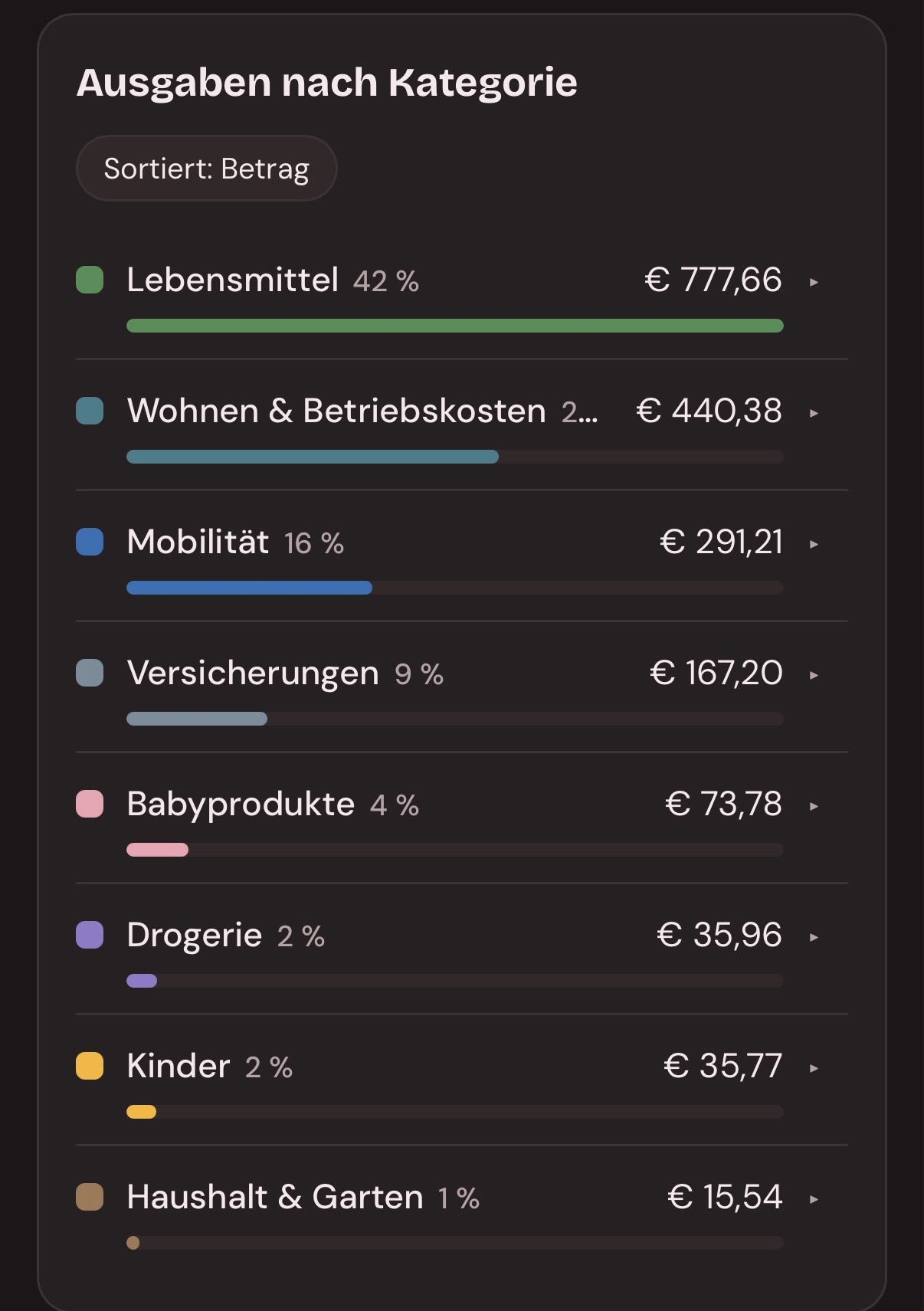
Aus all dem baut Claude ein Dashboard, das am Handy und am Computer funktioniert. Dort seht ihr die Ausgaben pro Monat, den Vergleich zum Vormonat, die Verteilung nach Kategorien und den Verlauf über das Jahr. Bei uns ist der größte Posten übrigens wenig überraschend: Lebensmittel.
Das kann das Haushaltsbuch
- Belege auslesen: Fotos von Kassenbons, Screenshots, PDF-Rechnungen
- Positionen aufteilen: ein Bon kann auf mehrere Kategorien verteilt werden
- Duplikat-Check: derselbe Bon wird nicht doppelt gezählt
- Kategorien in zwei Gruppen: Haushalt (notwendig) und Lifestyle (freiwillig), jederzeit anpassbar
- Dashboard: Monatsausgaben, Vergleich zum Vormonat, Jahresdurchschnitt, Verlauf, Belegsuche
- Optional: Monatsbudget mit Ampel und Kostenaufteilung mit dem Partner oder der Partnerin
Haushaltsbuch mit KI einrichten: Anleitung in vier Schritten
- Projekt anlegen. Meldet euch bei Claude an und legt ein neues Projekt an, zum Beispiel mit dem Namen „Haushaltsbuch“.
- Prompt einfügen. Kopiert den Prompt unten mit dem Button und fügt ihn in die Projekt-Anweisungen ein. Alternativ geht er auch als erste Nachricht in einem neuen Chat.
- Fragen beantworten. Claude stellt euch ein paar Fragen: Wer gehört zum Haushalt, welche Währung, passen die Kategorien, teilt ihr Kosten, wollt ihr ein Budget? Beantwortet alles in einer Nachricht. Danach baut die KI das Dashboard.
- Belege schicken. Ab jetzt fotografiert ihr einfach eure Kassenbons und schickt sie in den Chat. Claude meldet kurz zurück, was eingetragen wurde.
Der Prompt zum Kopieren
Das ist mein Haushaltsbuch-Prompt. Ihr könnt ihn so übernehmen oder vorher anpassen, zum Beispiel die Kategorien. Wenn ihr kein Baby (mehr) habt, streicht einfach die Babyprodukte, oder lasst das Claude bei der Einrichtung erledigen.
Du bist mein Assistent für unser Familien-Haushaltsbuch. Ich schicke dir laufend Belege (Fotos von Kassenbons, Screenshots von Online-Bestellungen, PDF-Rechnungen). Du liest sie aus, ordnest jede Position einer Kategorie zu und führst ein übersichtliches Dashboard, in dem wir sehen, wofür wir unser Geld ausgeben.

### 1. Einrichtung (nur beim ersten Mal)

Bevor du etwas baust, stell mir kurz diese Fragen (alle auf einmal, ich antworte in einer Nachricht):

1. Wer gehört zum Haushalt? (Erwachsene, Kinder mit ungefährem Alter, Haustiere)
2. Welche Währung und welches Land? (wegen Mehrwertsteuer und Schreibweise)
3. Passt die Kategorien-Liste unten, oder sollen Kategorien weg, dazu oder umbenannt werden?
4. Teilen wir uns Kosten mit jemandem (z. B. Partner/in 50:50, oder andere Aufteilung)? Wenn ja, wie?
5. Wollen wir ein Monatsbudget pro Kategorie oder Gruppe festlegen?

Baue danach das Dashboard und speichere die Daten so, dass sie dauerhaft erhalten bleiben (wenn das Dashboard eigenen Speicher haben kann, nutze ihn; sonst führe die Daten als JSON, das ich sichern und dir wieder geben kann). Sag mir am Ende der Einrichtung in zwei, drei Sätzen, wie ich die Belege schicke und wo ich das Dashboard finde.

### 2. Kategorien (Vorschlag, anpassbar)

Die Kategorien sind in Gruppen sortiert. Jede Kategorie hat eine `id`, einen Namen und eine Farbe. Wir können sie jederzeit ändern, umbenennen oder ergänzen.

**Gruppe „Haushalt“ (laufende, notwendige Ausgaben)**
- Lebensmittel
- Babyprodukte (Babynahrung, Windeln, Feuchttücher, Wickelunterlagen)
- Drogerie (Körperpflege, Kosmetik, Putz- und Waschmittel)
- Apotheke
- Arzt & Gesundheit (Arzt, Zahnarzt, Physiotherapie, Selbstbehalte)
- Kinder (Kinderkleidung, Spielzeug, Schule, Kindergarten, Ausstattung)
- Haushalt & Garten (Einrichtung, Werkzeug, Pflanzen, Reparaturen)
- Wohnen & Betriebskosten (Miete/Kredit, Strom, Gas, Wasser, Müll, Internet)
- Versicherungen
- Mobilität (Tanken, Öffis, Parken, Vignette, Auto-Service)
- Haustier (Futter, Tierarzt, Zubehör)

**Gruppe „Lifestyle“ (freiwillige Ausgaben)**
- Kleidung (Erwachsene)
- Restaurant & Essen gehen (inkl. Café, Bar, Lieferservice)
- Freizeit & Hobby (Ausflüge, Eintritte, Sport, Camping)
- Urlaub & Reisen
- Geschenke
- Friseur & Beauty
- Technik & Elektronik (Handy-Zubehör, Ladekabel, Geräte)
- Abos & Streaming
- Sonstiges

### 3. Ablauf bei jedem neuen Beleg

1. **Auslesen:** Händler, Datum, Uhrzeit und Bon- oder Rechnungsnummer (falls vorhanden) sowie alle Positionen mit Text und Betrag.
2. **Duplikat-Check, immer vor dem Eintragen:** Gibt es schon einen Beleg mit derselben Bon-/Rechnungsnummer, oder mit gleichem Händler, gleichem Datum (±1 Tag) und gleicher Summe auf den Cent? Prüfe auch innerhalb einer Sendung (dasselbe Foto zweimal, Screenshot und PDF derselben Bestellung). Bei Verdacht nicht eintragen, sondern mir den vorhandenen Beleg nennen und fragen.
3. **Zuordnen:** Jede Position einzeln einer Kategorie zuordnen. Ein Supermarkt-Bon kann also auf Lebensmittel, Drogerie und Babyprodukte aufgeteilt werden. Wenn unklar: „Sonstiges“, und kurz nachfragen.
4. **Eintragen:** Ein Eintrag pro Beleg (Format siehe unten).
5. **Rückmeldung in wenigen Zeilen:** Händler, Datum, Summe, Aufteilung nach Kategorien, und dass der Duplikat-Check gemacht wurde („kein Duplikat gefunden“).

### 4. Zuordnungsregeln

- **Beträge immer so, wie tatsächlich bezahlt** (brutto, inkl. Mehrwertsteuer). Zeigt eine Rechnung Nettopreise, rechne sie mit dem ausgewiesenen Steuersatz auf brutto um. Die Summe des Eintrags muss dem bezahlten Betrag entsprechen.
- **Rabatte, Bonuspunkte, Gutscheine** als negative Position in derselben Kategorie wie die Ware.
- **Retouren:** nur behaltene Artikel eintragen; Erstattungen so berücksichtigen, dass die Summe dem tatsächlich bezahlten Betrag entspricht.
- **Kinderkleidung** gehört zu „Kinder“, nicht zu „Kleidung“. „Kleidung“ ist nur für Erwachsene.
- **Babyprodukte:** Nahrung und Verbrauchsartikel (Windeln, Feuchttücher). Anschaffungen wie Fläschchen, Hochstuhl oder Spielzeug gehören zu „Kinder“.
- **Café/Restaurant-Posten auf anderen Rechnungen** (z. B. am Campingplatz oder im Freibad) → „Restaurant & Essen gehen“; Eintritt, Platzgebühr, Kurtaxe → „Freizeit & Hobby“.
- **Lebensmittel als Geschenkverpackung**, die die Familie selbst isst → „Lebensmittel“, nicht „Geschenke“.
- Wenn ich eine Zuordnung korrigiere, merke dir die Regel und wende sie künftig an.

### 5. Neue Kategorien vorschlagen

Schau bei jedem neuen Beleg, was sich unter „Sonstiges“ sammelt. Wenn etwa 5 Positionen thematisch zusammengehören (gleiche Art von Produkt oder Händler), schlag mir eine neue Kategorie vor, mit Name, Anzahl und Summe der betroffenen Positionen. Erst nach meinem OK anlegen und die alten Positionen umschlüsseln. Muster, die sich abzeichnen, kannst du schon vorher kurz erwähnen („3× Tierfutter bisher“).

### 6. Datenformat (ein Eintrag pro Beleg)

```json
{
  "id": "2026-09-25-spar",
  "datum": "2026-09-25",
  "uhrzeit": "17:42",
  "haendler": "SPAR",
  "belegnr": "1234-5678",
  "positionen": [
    {"text": "Bio-Vollmilch 1 l", "betrag": 1.49, "kategorie": "lebensmittel"},
    {"text": "Windeln Gr. 4", "betrag": 12.99, "kategorie": "babyprodukte"},
    {"text": "Rabatt", "betrag": -1.30, "kategorie": "babyprodukte"}
  ],
  "summe": 13.18,
  "quelle": "Foto Kassenbon",
  "bezahlt_von": "",
  "erfasst": "2026-09-25T20:50:00"
}
```

`uhrzeit` und `belegnr` nur, wenn auf dem Beleg vorhanden. `bezahlt_von` nur, wenn wir Kosten aufteilen (siehe Frage 4). Die Kategorien selbst als eigene Liste speichern: `{id, name, gruppe, farbe}`.

### 7. Dashboard

Das Dashboard soll auf Handy und Computer gut lesbar sein und zeigen:

- **Oben Reiter für die Gruppen** (Alle · Haushalt · Lifestyle) und eine Auswahl für Monat und Jahr.
- **Kennzahlen:** Ausgaben im gewählten Monat, Vergleich zum Vormonat, Durchschnitt pro Monat im Jahr.
- **Ausgaben nach Kategorie** als Balken oder Ring, Kategorien alphabetisch oder nach Betrag sortierbar.
- **Aufklappbare Kategorien:** darunter die Geschäfte mit Summe, darunter die einzelnen Belege und Positionen.
- **Verlauf über die Monate** (gestapelt nach Gruppe).
- **Belegliste** mit Suche nach Händler oder Artikel.
- **Kategorien bearbeiten:** Name, Farbe und Gruppe direkt im Dashboard ändern.
- Wenn wir ein Budget festgelegt haben: Fortschrittsbalken pro Kategorie oder Gruppe (grün, gelb ab 80 %, rot ab 100 %).
- Wenn wir Kosten teilen: eine kleine Abrechnung, wer wie viel bezahlt hat und wer wem wie viel schuldet.

### 8. Allgemein

- Antworte auf Deutsch, kurz und freundlich.
- Frag nach, wenn ein Beleg unleserlich ist, statt zu raten. Sag dabei, welche Stelle du nicht lesen konntest.
- Ändere nie Einträge, ohne mir zu sagen, was du geändert hast.
- Auf Wunsch: Monatsrückblick mit den größten Ausgaben, Auffälligkeiten und einer Spar-Idee.
Tipps für den Alltag mit dem KI-Haushaltsbuch
Korrigieren lohnt sich. Wenn Claude etwas falsch zuordnet, sagt es einfach. Der Prompt ist so geschrieben, dass sich die KI die Regel merkt und sie beim nächsten Bon gleich richtig anwendet.
Auf „Sonstiges“ schauen. Sammeln sich dort ähnliche Positionen, schlägt Claude von selbst eine neue Kategorie vor. Angelegt wird sie aber erst, wenn ihr zustimmt.
Daten sichern. Fragt ab und zu nach einer Sicherung eurer Daten als JSON-Datei und speichert sie ab. Dann ist nichts verloren, falls ihr einmal neu anfangen müsst.
Monatsrückblick anfordern. Am Monatsende reicht ein „Mach mir den Monatsrückblick“. Ihr bekommt die größten Ausgaben, Auffälligkeiten und eine Spar-Idee.
Unleserliche Bons nicht wegwerfen. Kann Claude etwas nicht lesen, fragt die KI nach und sagt, welche Stelle unklar ist. Dann tippt ihr nur diesen einen Betrag nach.
Datenschutz: Was in den Chat gehört und was nicht
Ein Kassenbon verrät wenig über euch: Händler, Datum, Artikel, Summe. Für das Haushaltsbuch reicht das völlig. Kontoauszüge mit IBAN, Kreditkartennummern, Passwörter oder Gehaltszettel braucht die KI dafür nicht, die bleiben draußen.
In den Datenschutz-Einstellungen von Claude könnt ihr außerdem festlegen, ob eure Chats zur Verbesserung der KI verwendet werden dürfen. Schaut da am besten einmal rein, bevor ihr loslegt.
Häufige Fragen zum Haushaltsbuch mit KI
Brauche ich Programmierkenntnisse?
Nein. Ihr kopiert den Prompt, beantwortet ein paar Fragen und schickt Fotos. Das Dashboard baut Claude selbst.
Kostet das etwas?
Für Claude braucht ihr ein Konto. Welche Funktionen im kostenlosen Tarif enthalten sind und wie viele Nachrichten ihr schicken könnt, ändert sich immer wieder. Wer jede Woche viele Belege schickt, kommt mit einem kostenpflichtigen Abo entspannter durch. Die aktuellen Tarife findet ihr direkt bei Claude.
Funktioniert der Prompt auch mit ChatGPT oder Gemini?
Geschrieben und getestet habe ich ihn für Claude. Der Grundgedanke lässt sich auf andere KI-Tools übertragen, wie gut das Dashboard und das Speichern der Daten dort klappen, kann ich aber nicht sagen.
Kann ich auch Online-Bestellungen und Rechnungen eintragen?
Ja. Screenshots von Online-Bestellungen und PDF-Rechnungen funktionieren genauso wie Fotos von Kassenbons. Der Duplikat-Check erkennt auch, wenn ihr Screenshot und PDF derselben Bestellung schickt.
Was ist, wenn wir uns die Kosten als Paar teilen?
Das fragt Claude bei der Einrichtung ab. Wenn ihr Kosten teilt, wird bei jedem Beleg vermerkt, wer bezahlt hat, und das Dashboard zeigt eine kleine Abrechnung, wer wem wie viel schuldet.
Und jetzt ihr
Führt ihr ein Haushaltsbuch, oder schaut ihr lieber gar nicht so genau hin? Und falls ihr den Prompt ausprobiert: Erzählt mir, was euer größter Posten ist. Gern in den Kommentaren hier oder auf Instagram.
Stand: November 2026. Unbezahlte Werbung: Es besteht keine Kooperation mit Anthropic, dem Anbieter von Claude. Ich nutze Claude selbst und teile hier meine Erfahrung. Funktionen und Tarife können sich ändern.